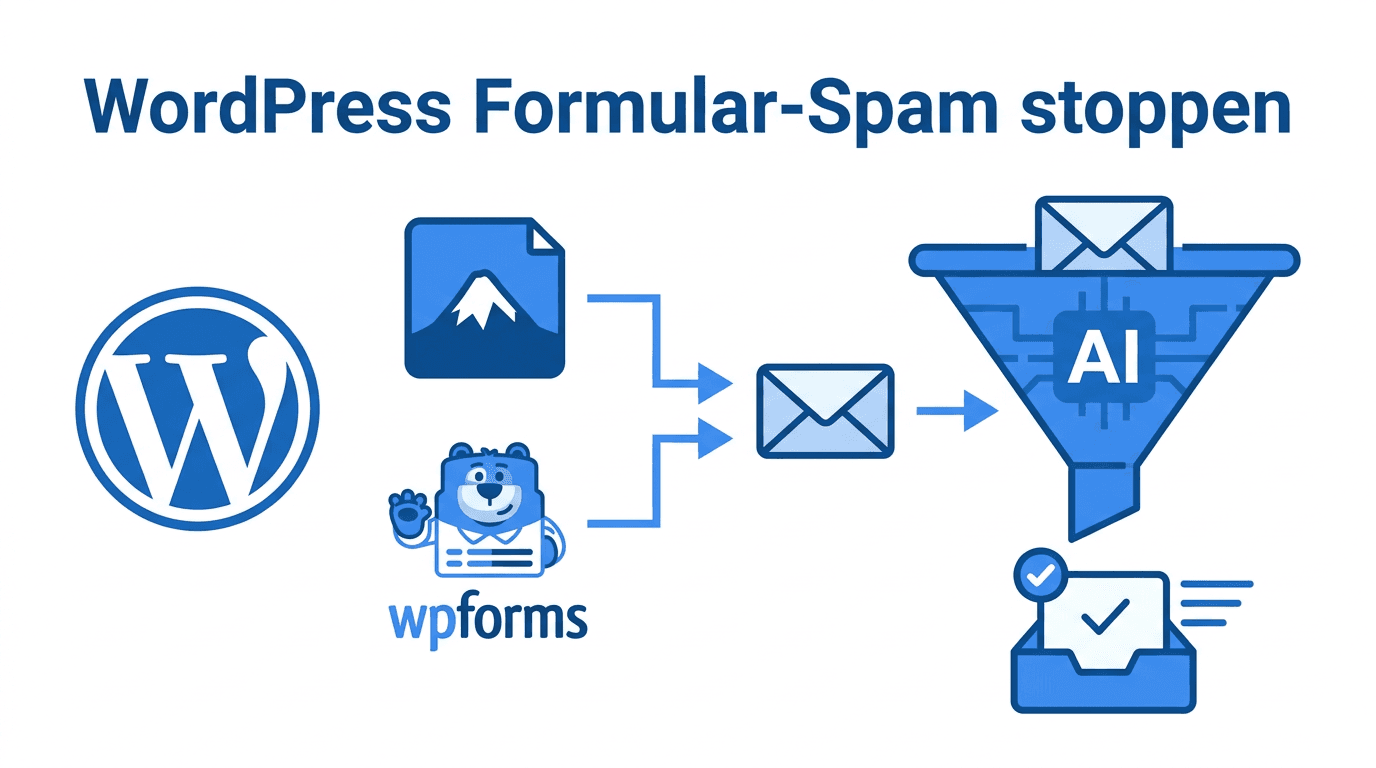
WordPress Kontaktformular-Spam stoppen: CF7, WPForms & der E-Mail-Filter
Sie betreiben eine WordPress-Website, nutzen Contact Form 7 oder WPForms – und trotzdem landet täglich Spam in Ihrem Posteingang. Die installierten Plugins tun ihren Dienst, aber Kaltakquise, SEO-Angebote und Linkbuilding-Anfragen kommen trotzdem durch. Das Problem: Formular-Plugins filtern nur auf der Formularebene, nicht auf der Inhaltsebene. Ein E-Mail-Layer-Filter schließt diese Lücke – ohne zusätzliche Plugins, ohne Code-Änderungen.
Warum Plugin-basierte Filter an ihre Grenzen stoßen
Contact Form 7, WPForms, Gravity Forms und ähnliche Plugins bieten verschiedene Schutzmechanismen:
- Honeypot-Felder: Versteckte Formularfelder, die Bots automatisch ausfüllen – Menschen nicht. Wirksam gegen einfache Skripte, wirkungslos gegen menschliche Absender.
- reCAPTCHA / hCaptcha: Blockiert automatisierte Bots zuverlässig, aber nicht Kaltakquise von echten Personen. Außerdem problematisch hinsichtlich der DSGVO-Anforderungen an Datenübertragungen in die USA (dazu mehr im Artikel DSGVO und Kontaktformular-Spam).
- Akismet: Sehr gut für Blog-Kommentare entwickelt, weniger stark für individuell verfasste Kontaktanfragen.
- Keyword-Sperrlisten: Veralten schnell, da Spam-Verfasser ihre Texte laufend anpassen.
Das grundlegende Problem ist, dass diese Mechanismen prüfen, wie das Formular ausgefüllt wurde – nicht, was der Absender damit bezweckt. Eine menschlich verfasste Kaltakquise besteht jeden dieser Tests.
Unterschied: formularbasierter Spam vs. menschliche Kaltakquise
Es hilft, zwischen zwei Kategorien zu unterscheiden:
Bot-Spam – automatisierte Skripte füllen Formulare in hohem Tempo aus, oft mit wiederholten oder sinnlosen Inhalten. Dagegen sind Plugin-Filter gut wirksam.
Menschliche Kaltakquise – eine echte Person (oder ein KI-gestütztes Outreach-Tool) tippt oder generiert eine individuelle Nachricht und sendet sie gezielt über Ihr Kontaktformular. Diese Nachrichten klingen nach echten Anfragen und überwinden jeden CAPTCHA-Schutz mühelos.
Für die meisten kleinen und mittleren Unternehmen und Selbstständigen ist die zweite Kategorie heute das größere Problem. Sie macht den überwiegenden Teil der täglichen Formular-Eingaben aus – und WordPress-Plugins lösen dieses Problem nicht.
Einrichtung: Contact Form 7 mit E-Mail-Filter verbinden
Der Ansatz ist einfach: Statt das Plugin-Formular direkt an Ihre persönliche E-Mail-Adresse zu senden, leiten Sie die Benachrichtigungen an eine Filter-Adresse weiter. Der Filter bewertet den Inhalt jeder Nachricht und leitet nur echte Anfragen an Ihren Posteingang weiter.
Schritt 1 – Filter-Adresse einrichten
Melden Sie sich bei einem E-Mail-Layer-Filterdienst an (z. B. formpuppy) und erstellen Sie ein Projekt. Sie erhalten eine eindeutige Weiterleitungsadresse wie ihreprojekt@formpuppy.com.
Schritt 2 – Contact Form 7 anpassen
Öffnen Sie in WordPress das CF7-Formular → Tab Mail → Feld To → ersetzen Sie Ihre persönliche E-Mail durch die Filter-Adresse.
Das ist die gesamte Änderung an CF7. Kein neues Plugin, kein Code.
Schritt 3 – Weiterleitungsziel im Dashboard setzen
Im Dashboard des Filterdienstes tragen Sie Ihre eigentliche E-Mail-Adresse als Weiterleitungsziel ein. Von nun an landen nur noch als legitim eingestufte Anfragen in Ihrem Posteingang.
WPForms
In WPForms: Formular bearbeiten → Einstellungen → Benachrichtigungen → An E-Mail-Adresse senden → Filter-Adresse eintragen.
Gravity Forms
In Gravity Forms: Formular bearbeiten → Einstellungen → Benachrichtigungen → gewünschte Benachrichtigung auswählen → An → Filter-Adresse eintragen.
Das Prinzip ist bei allen Formular-Plugins identisch: Es gibt immer ein Feld für die Empfänger-E-Mail der Benachrichtigung.
Warum dieser Ansatz Plugin-Filtern überlegen ist
| Kriterium | Plugin-Filter (CF7, WPForms) | E-Mail-Layer-Filter | |---|---|---| | Bot-Spam | Gut | Gut | | Menschliche Kaltakquise | Schlecht | Gut | | Gilt für alle Formulare | Nein (nur dieses Plugin) | Ja | | Kein weiteres Plugin nötig | – | Ja | | DSGVO-Bedenken bei reCAPTCHA | Ja | Reduziert | | Einrichtungszeit | Mittel | ~5 Minuten |
Ein zusätzlicher Vorteil: Wenn Sie mehrere Websites oder mehrere Formulare auf verschiedenen Plattformen betreiben, schützt eine einzige Filter-Adresse alle davon. Plugin-basierte Lösungen sind immer an eine Installation gebunden.
Was mit gefilterten Nachrichten passiert
Gefilterte Nachrichten werden nicht gelöscht. Sie landen in einer Quarantäne-Liste im Dashboard. Das ist wichtig, weil:
- Fehlklassifizierungen vorkommen können – zum Beispiel wenn eine echte Anfrage ungewöhnlich formuliert ist.
- Sie jederzeit nachsehen können, was herausgefiltert wurde.
- Korrekturmarkierungen die Erkennungsgenauigkeit über die Zeit verbessern.
Häufig gestellte Fragen
Muss ich Contact Form 7 deinstallieren oder ersetzen? Nein. CF7 bleibt unverändert installiert. Sie ändern lediglich das Empfänger-E-Mail-Feld im Mail-Tab – das war's.
Funktioniert das auch, wenn CF7 an mehrere Adressen sendet? Ja. Wenn Sie bisher an mehrere Adressen gesendet haben, können Sie die Filter-Adresse als einzigen Empfänger eintragen und die anderen Empfänger über die Weiterleitungsfunktion des Filterdienstes versorgen. Oder Sie lassen CF7 weiterhin an mehrere Adressen senden und fügen die Filter-Adresse hinzu – allerdings erhalten die anderen Adressen dann ungefilterte Kopien.
Was ist mit meiner bestehenden Akismet-Einrichtung? Akismet kann parallel laufen. Es schützt auf der Formularebene gegen Bots; der E-Mail-Filter arbeitet danach auf der Inhaltsebene. Beides zusammen ergibt eine breitere Abdeckung.
Gilt das auch für WooCommerce-Kontaktformulare? Ja, solange das Formular eine E-Mail-Benachrichtigung an eine konfigurierbare Adresse sendet. Das ist bei den meisten WooCommerce-Kontaktformularen und Anfrage-Plugins der Fall.
Verändert sich etwas für meine Website-Besucher? Nichts. Das Formular funktioniert genau wie bisher. Besucher merken keine Veränderung.
Fazit
WordPress-Formular-Plugins leisten gute Arbeit gegen automatisierte Bots, sind aber für menschlich verfasste Kaltakquise nicht konzipiert. Ein E-Mail-Layer-Filter ergänzt diesen Schutz, indem er den Nachrichteninhalt bewertet – plattformunabhängig, ohne zusätzliche Plugins, mit einem einzigen Feldtausch in Ihren Formulareinstellungen.
Für Contact Form 7, WPForms und alle anderen Formular-Plugins gilt dasselbe Prinzip: formpuppy einrichten, Weiterleitungsadresse ins Mail-Feld eintragen, fertig.