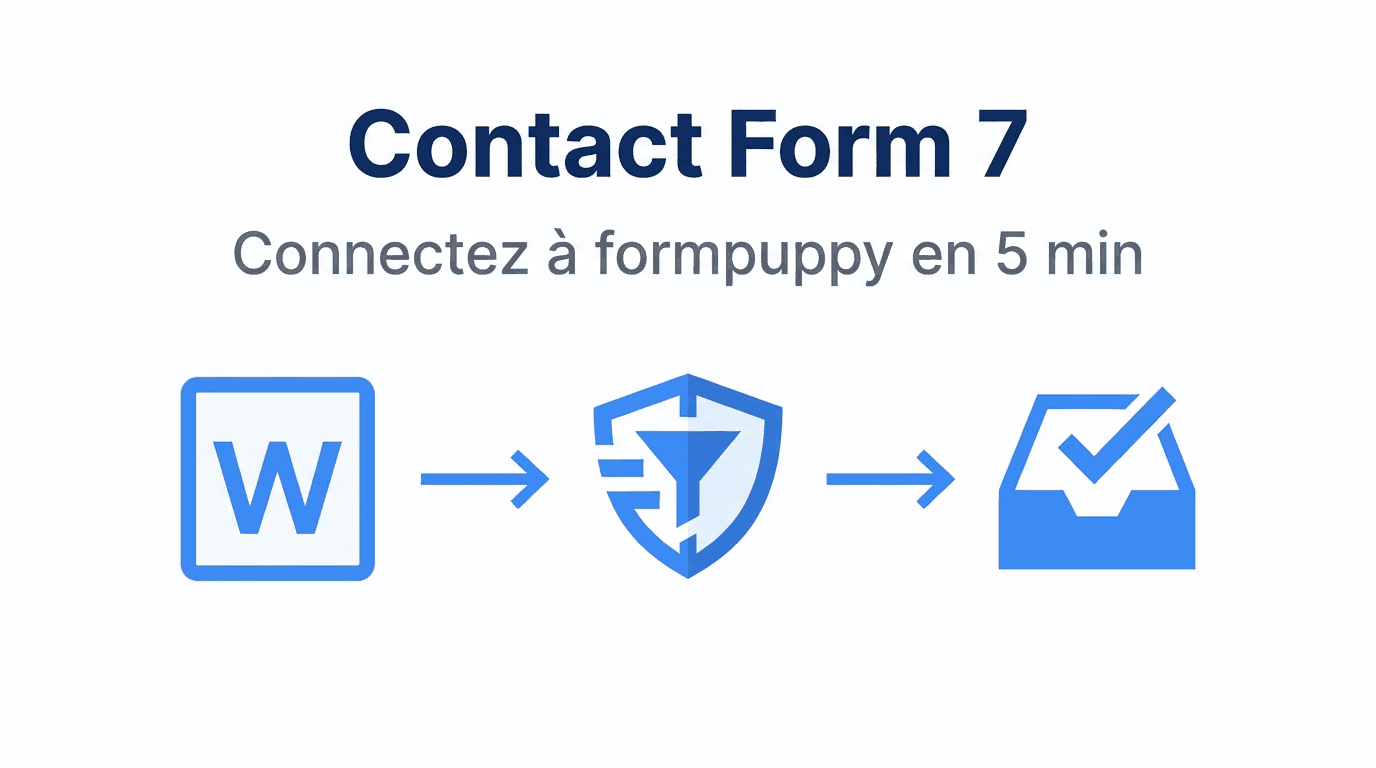
Comment connecter Contact Form 7 à formpuppy (5 minutes)
Vous utilisez Contact Form 7 sur WordPress et votre boîte mail se remplit de spam, de démarchage commercial et de sollicitations inutiles ? Il existe un moyen de connecter CF7 à formpuppy en changeant une seule adresse e-mail. Aucun plugin supplémentaire, aucune modification de code — seulement la destination de la notification change.
Pourquoi CF7 seul ne suffit plus face au spam
Contact Form 7 est l'un des plugins de formulaire les plus utilisés sur WordPress. Par défaut, il envoie chaque soumission à l'adresse e-mail que vous avez configurée dans l'onglet Mail. Cette boîte se remplit souvent de bots, de démarchages commerciaux et de demandes de partenariat, si bien que les vraies demandes finissent par se perdre dans le bruit.
Les solutions classiques — reCAPTCHA, filtres Akismet, listes de mots-clés — bloquent une partie des bots automatisés, mais ne filtrent pas les messages rédigés par de vraies personnes. Pour comprendre pourquoi les CAPTCHA laissent passer la majorité du spam humain, consultez cet article sur les limites des CAPTCHA.
formpuppy s'intercale entre CF7 et votre boîte : les soumissions arrivent toujours par e-mail, mais à une adresse formpuppy. L'IA classe chaque message et ne transmet à votre vraie boîte que ceux qui ressemblent à de vraies demandes. Vous continuez à utiliser CF7 normalement ; seul le destinataire de la notification change.
Ce dont vous avez besoin avant de commencer
- Un compte formpuppy et au moins un projet créé.
- L'adresse e-mail formpuppy de ce projet (ex. :
vous@votreprojet.formpuppy.com). Vous la trouvez dans le tableau de bord formpuppy après avoir créé un projet. - Votre vraie boîte mail configurée comme destination de transfert dans formpuppy, pour recevoir les messages légitimes.
Étape 1 — Ouvrir les paramètres Mail du formulaire
Dans WordPress, accédez à Contact → Formulaires de contact, puis modifiez le formulaire que vous souhaitez protéger. Ouvrez l'onglet Mail. Vous y trouverez les champs À, De, Objet et Corps du message.
Étape 2 — Remplacer l'adresse « À » par votre adresse formpuppy
Dans le champ À, remplacez l'adresse actuelle (souvent l'adresse admin de votre site ou une adresse contact générique) par l'adresse de votre projet formpuppy.
Avant (exemple) :
votrenom@votredomaine.fr
Après (exemple) :
vous@votreprojet.formpuppy.com
Utilisez l'adresse exacte affichée dans votre tableau de bord formpuppy pour ce projet. Laissez les champs De, Objet et Corps du message tels quels. CF7 enverra toujours le même contenu de soumission ; seul le destinataire change.
Étape 3 — Enregistrer le formulaire
Cliquez sur Enregistrer en haut de l'éditeur de formulaire. Aucune configuration supplémentaire dans WordPress n'est nécessaire.
Étape 4 — Confirmer la destination de transfert dans formpuppy
Dans le tableau de bord formpuppy, ouvrez votre projet et vérifiez que l'adresse de transfert (ou équivalent) correspond bien à la boîte où vous souhaitez recevoir les vraies demandes. Seuls les messages classés comme légitimes y seront envoyés. Les messages bloqués restent dans le tableau de bord formpuppy pour que vous puissiez les consulter ou les récupérer.
Remarque sur le Mail (2)
Contact Form 7 prend en charge un second modèle de mail (Mail (2)), souvent utilisé pour les auto-réponses à l'expéditeur. Vous n'avez pas besoin de modifier le Mail (2) pour que formpuppy fonctionne. formpuppy ne reçoit que la notification principale (le champ À du premier onglet Mail).
Comment vérifier que ça fonctionne
- Soumettez un message de test via votre formulaire CF7 (utilisez un message qui ressemble à une vraie demande, pas du spam évident).
- Dans formpuppy, vérifiez que le message apparaît et est classé (par exemple comme « transférer » ou « bloquer »).
- Vérifiez que les messages classés comme « transférer » arrivent bien dans votre vraie boîte.
Si un test légitime est bloqué, ouvrez-le dans le tableau de bord formpuppy et utilisez l'option de retour pour signaler une erreur de classification — cela améliore le filtre.
Synthèse
Pour connecter Contact Form 7 à formpuppy, modifiez votre formulaire, ouvrez l'onglet Mail et remplacez la valeur du champ À par l'adresse e-mail de votre projet formpuppy. Enregistrez. Vérifiez que votre vraie boîte est bien configurée comme destination de transfert dans formpuppy. À partir de là, toutes les soumissions CF7 passent d'abord par le filtre IA, et seuls les messages non-spam atteignent votre boîte — sans plugin et sans modification de code.
Créez votre compte formpuppy et créez un projet pour obtenir votre adresse de filtrage.
Questions fréquentes
Ai-je besoin d'un plugin pour utiliser formpuppy avec Contact Form 7 ?
Non. formpuppy fonctionne au niveau de l'e-mail. Vous changez uniquement le champ À dans l'onglet Mail de CF7. Aucun plugin WordPress supplémentaire n'est nécessaire.
Cela va-t-il casser mon formulaire ou modifier le contenu des e-mails ?
Non. Les champs du formulaire, la validation et le contenu des messages restent identiques. Seul le destinataire de la notification e-mail change. Si vous souhaitez arrêter d'utiliser formpuppy, remettez simplement l'adresse d'origine dans le champ À.
Puis-je utiliser formpuppy avec plusieurs formulaires Contact Form 7 ?
Oui. Vous pouvez utiliser un seul projet formpuppy (et une seule adresse) pour tous vos formulaires, ou créer des projets séparés par formulaire si vous souhaitez des tableaux de bord et des destinations de transfert distincts. Dans chaque formulaire, définissez le champ À sur l'adresse formpuppy choisie.
Que faire si une vraie demande est marquée comme spam ?
Les messages bloqués sont conservés dans votre tableau de bord formpuppy. Vous pouvez ouvrir n'importe quel message, le lire, et s'il s'agit d'un faux positif, le signaler. Ce retour est utilisé pour améliorer la classification. Vous pouvez également transférer ou traiter la demande manuellement depuis le tableau de bord.
Cela fonctionne-t-il avec d'autres formulaires WordPress (WPForms, Gravity Forms) ?
Oui. Le principe est le même pour tout plugin de formulaire qui envoie une notification par e-mail : remplacez l'adresse de notification par votre adresse formpuppy. Contact Form 7 est l'exemple le plus courant, mais la même logique s'applique à WPForms, Gravity Forms, Ninja Forms, et tout autre outil qui envoie des e-mails de notification.